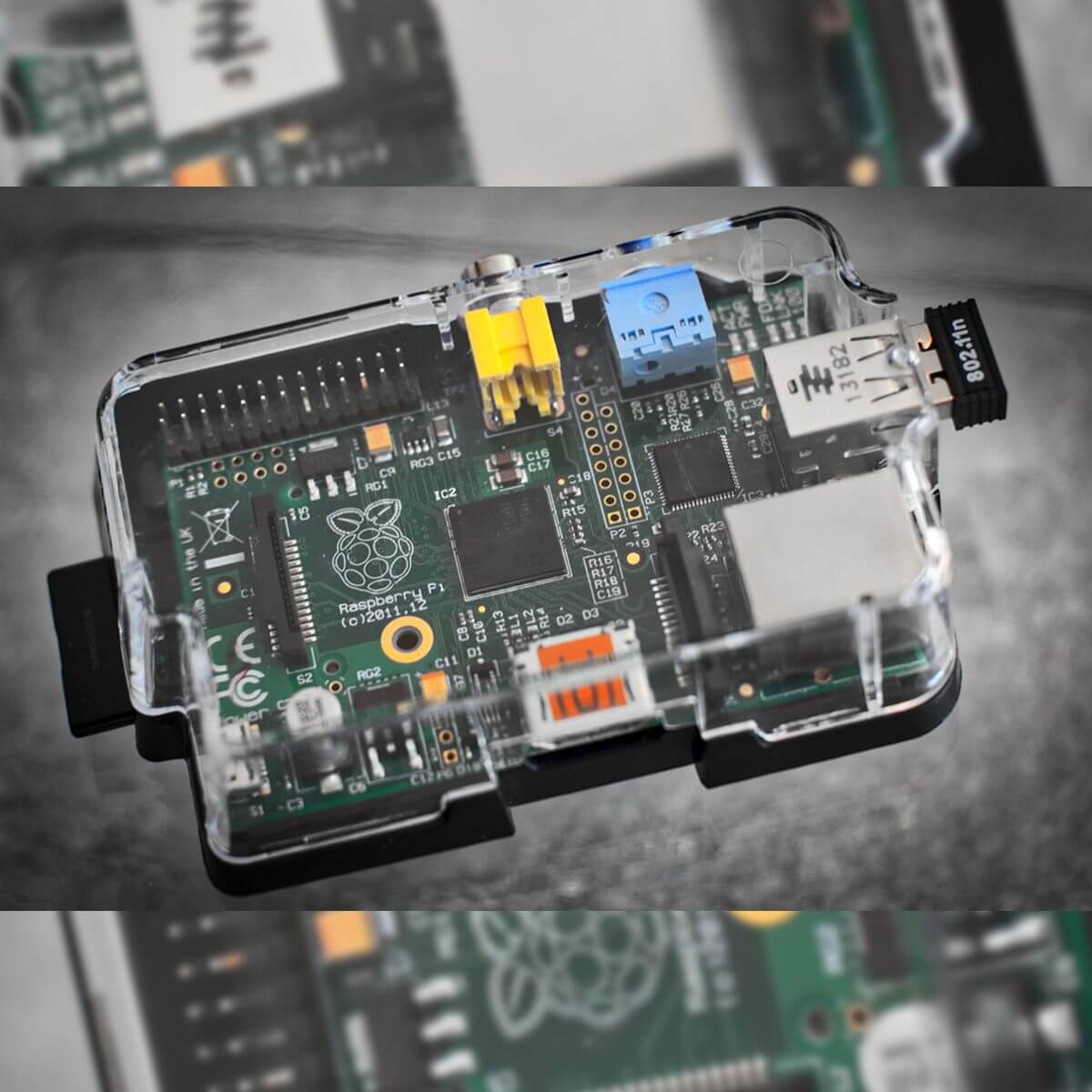
Raspberry pi no se conecta a WiFi/Ethernet
- Si su Raspberry Pi no se conecta a WiFi o Ethernet, esta guía resultará muy útil.
- Siga leyendo para averiguar por qué tiene problemas de Internet con su Raspberry Pi y cómo solucionarlos.
- Para comenzar a solucionar este problema, elimine el guión bajo del SSID y reinicie su red doméstica.
XINSTALAR HACIENDO CLIC EN DESCARGAR ARCHIVO
Si la Raspberry Pi no se conecta a Ethernet o WiFi, debe verificar el enrutador WiFi si Internet funciona o no.
Si Internet no funciona, intente restablecer su enrutador o módem WiFi para solucionar el problema. Si el problema persiste, lo más probable es que el problema esté relacionado con la Raspberry Pi.
Varios usuarios han informado problemas similares en el foro oficial de Raspberry Pi:
Mi RPi 3 B+, que tengo desde hace varios años, recientemente se negó a conectarse a Internet. Lo conecté a ethernet porque la conexión wifi es débil en esta parte de la casa. No puedo enviar con éxito el nombre de host o la IP desde ninguna otra computadora en la casa.
En este artículo, hemos enumerado algunos consejos de solución de problemas para ayudarlo a solucionar el problema de que su Raspberry Pi Ethernet no funciona.
¿Cómo soluciono que Ethernet de Raspberry Pi no funcione?
1. Compruebe si hay problemas con el SSID
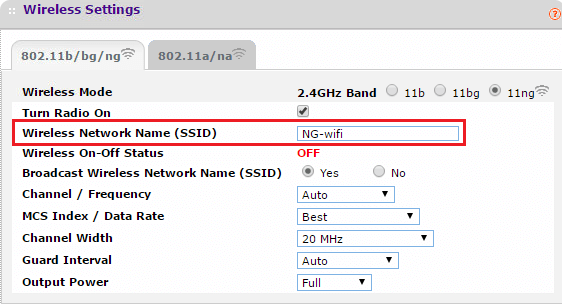
- Si su Raspberry Pi tiene problemas para conectarse a su red WiFi, verifique el SSID en busca de caracteres no válidos.
- Asegúrese de que el nombre de la red (SSID) no tenga un carácter de subrayado.
- Elimine el guión bajo, luego intente conectar su Raspberry Pi a su red WiFi.
- Eliminar el guión bajo ayudó a varios usuarios a resolver el problema.
Además, si su enrutador es compatible con redes inalámbricas de 2,4 GHz y 5 GHz, intente usar la red de 2,4 GHz. Prueba a conectar de nuevo el dispositivo a la red y comprueba si hay alguna mejora.
2. Verifique si hay problemas en su red doméstica
Reiniciar el enrutador
- Apague el enrutador y desenchúfelo de la toma de corriente.
- Apague su enrutador WiFi si está usando uno.
- Desconecte el cable Ethernet conectado a su módem.
- Deje el enrutador inactivo durante un minuto.
- Vuelva a conectar la alimentación y encienda el módem WiFi y el enrutador.
- Después de que todas las luces dejen de parpadear, conecte su Raspberry Pi y compruebe si hay mejoras.
Compruebe el puerto y el cable Ethernet
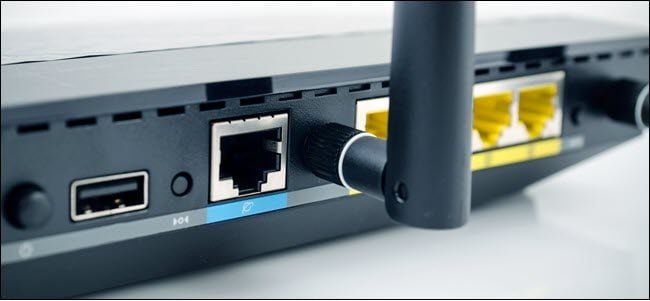
- Asegúrese de que su cable Ethernet esté funcionando conectándose directamente a su computadora.
- Si el cable Ethernet no funciona, considere reemplazar el cable.
- Intente usar un puerto Ethernet diferente en el enrutador para verificar si hay problemas con el puerto.
Los controladores obsoletos son la razón principal de los errores y problemas del sistema. Si faltan algunos de sus controladores o necesitan actualizarse, una herramienta automatizada como Actualizador de controladores OutByte puede resolver estos problemas con solo unos pocos clics. Además, ¡también es fácil para su sistema!
Si la Raspberry Pi no se conecta a Ethernet o el problema de WiFi persiste, considere actualizar el firmware de su enrutador WiFi. Restablecer su enrutador a los valores predeterminados de fábrica y luego reconfigurar su dispositivo de red también puede ayudar si el problema es con su red doméstica y no con Raspberry pi.
3. Vuelva a instalar la imagen de Raspbian
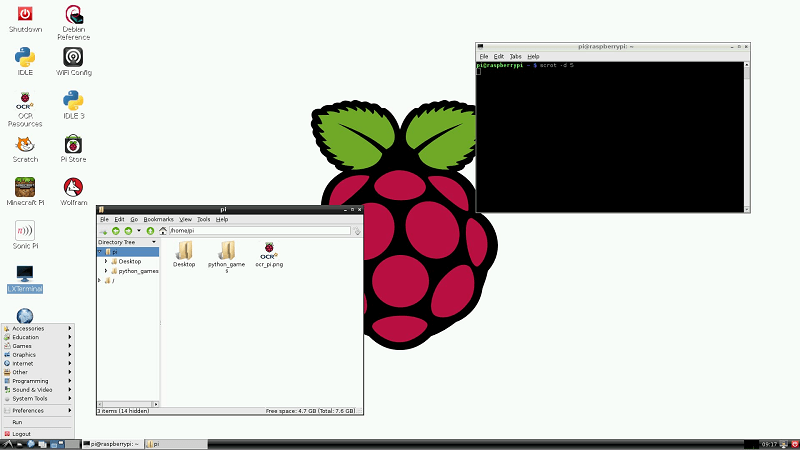
- Descarga la última versión Generador de imágenes Raspberry Pi a tu computador
- Ejecute el instalador para instalar la imagen de Raspberry Pi.
- Conecte un lector de tarjetas SD con una tarjeta SD dentro a la computadora.
- Abra el reproductor de imágenes Raspberry Pi y asegúrese de que se detecte la tarjeta SD.
- Elija el sistema operativo requerido de la lista presentada.
- Elija la tarjeta SD en la que desea instalar el sistema operativo.
- Hacer clic Escribir para iniciar la instalación.
- Una vez instalada, vuelva a conectar la tarjeta SD a la Raspberry Pi y compruebe si hay mejoras.
Si reinstalar la última versión de Raspbian no ayudó, intente cambiar a una versión anterior para ver si funciona.
Compruebe si hay problemas de hardware
- Si el problema persiste, compruebe si hay problemas de hardware en el puerto Ethernet de Raspberry Pi.
- Conecte un adaptador Ethernet externo al dispositivo y compruebe si Internet funciona.
- Si Internet funciona, el puerto Ethernet de la Raspberry Pi está defectuoso.
¿Por qué mi Raspberry Pi no se conecta a Ethernet?
Su Raspberry Pi puede dejar de conectarse a WiFi si detecta problemas con el SSID u otra configuración de red.
Sin embargo, cuando el problema está relacionado con la conexión Ethernet, generalmente es un puerto Ethernet muerto el que está causando el problema.
Esperamos que haya logrado solucionar su problema de Raspberry Pi Ethernet que no funciona y que pueda usar Internet fácilmente en este momento. Háganos saber sus pensamientos sobre este tema en la sección de comentarios a continuación.


![Diagnose & Fix this Stop Code [9 Ways]](https://kdkick.com/wp-content/uploads/2023/05/Diagnose-Fix-this-Stop-Code-9-Ways-390x220.png "Diagnose & Fix this Stop Code [9 Ways]")