Microsoft Surface se está sobrecalentando [Book, Pro, Laptop]
- Los dispositivos Microsoft Surface informan casos elevados de sobrecalentamiento incluso cuando se ejecutan algunas aplicaciones básicas en ellos.
- Si bien, en algunos casos, el hardware está defectuoso, ejecutar un sistema operativo desactualizado también podría ser la causa principal.
- Para arreglar las cosas, asegúrese de que no haya nada que bloquee el flujo de aire, actualice su sistema operativo o deshabilite la configuración de USB, entre otras soluciones.
XINSTALAR HACIENDO CLIC EN DESCARGAR ARCHIVO
Microsoft Surface es una línea premium de PC para brindar la mejor experiencia de usuario. Pero muchos usuarios han informado que Microsoft Surface se está sobrecalentando.
Debido a que la causa subyacente varía, una sola solución no resolverá el sobrecalentamiento. Por eso te ofrecemos las formas más efectivas de reducir el sobrecalentamiento en los dispositivos Microsoft Surface. Lea las siguientes secciones para averiguarlo.
¿Por qué Microsoft Surface se calienta tanto?
Aquí hay algunas razones por las que Microsoft Surface se está sobrecalentando:
- Demasiados procesos en ejecución: cuando varios procesos se ejecutan en segundo plano, aumenta la carga de los recursos del sistema y provoca un sobrecalentamiento.
- Acumulación de polvo: La acumulación de polvo a menudo se considera uno de los mayores enemigos de su computadora y, por lo general, es la razón por la que puede experimentar problemas de sobrecalentamiento en su Microsoft Surface.
- Problemas de hardware: El ventilador de la computadora, si no funciona de manera óptima, puede provocar un aumento de la temperatura, y el control manual del ventilador de la CPU podría ser la solución. Del mismo modo, los problemas con otros componentes podrían ser una razón detrás de esto.
- Controladores o sistema operativo obsoletos: La ejecución de un controlador obsoleto o la no actualización de su sistema operativo tienen la misma probabilidad de afectar el rendimiento de su computadora y causar que se sobrecaliente.
- Conectado a la carga durante mucho tiempo: Muchos usuarios han informado que su Microsoft Surface se sobrecalienta durante la carga durante períodos prolongados, por lo que podría tratarse de un problema con el cargador o la batería.
¿Cómo enfrío mi Surface?
Antes de pedirle que realice cambios importantes, aquí hay algunos trucos rápidos para probar:
- Apague su Surface y espere a que se enfríe antes de volver a encenderla.
- Si su Microsoft Surface se sobrecalienta mientras se carga, asegúrese de cargarlo mientras está encendido, pero no ejecute tareas que consuman muchos recursos durante ese tiempo.
- Mientras usa Microsoft Surface, asegúrese de que su superficie inferior no descanse sobre una almohada o algo similar que bloquee la liberación de aire.
- Asegúrese de estar ejecutando la última versión de Windows. Si hay actualizaciones pendientes, instálelas inmediatamente.
- Si su dispositivo se sobrecalienta debido a configuraciones de energía mal configuradas, cambie al plan de energía Ultimate Performance.
- Rollo Kit de herramientas de diagnóstico de superficie para identificar y solucionar automáticamente los problemas con su dispositivo.
Si ninguno de estos ayudó a solucionar el sobrecalentamiento de su Microsoft Surface, continúe con las soluciones que se enumeran a continuación.
1. Usa una solución profesional
El problema de sobrecalentamiento de la superficie a veces es causado por muchos programas y aplicaciones. Cuando se ejecutan en segundo plano simultáneamente, sobrecalentarán su computadora portátil.
Se requiere una solución de sistema completa para administrar sus programas y aplicaciones. Evitará que su computadora ejecute muchas aplicaciones a la vez.
Este tipo de software se basa en tecnología innovadora que asegurará y reparará su computadora de manera segura. Una vez que el programa haya escaneado su dispositivo, dejará su computadora en un estado optimizado.
Utilice este software para eliminar amenazas de malware, detectar sitios web peligrosos y llevar su computadora al máximo rendimiento.
Algunos problemas de la PC son difíciles de solucionar, especialmente cuando se trata de repositorios corruptos o archivos de Windows que faltan. Si tiene problemas para corregir un error, es posible que su sistema esté parcialmente dañado.
Le recomendamos que instale Restoro, una herramienta que escaneará su máquina e identificará cuál es la falla.
Haga clic aquí para descargar e iniciar la reparación.
Microsoft Surface Pro ya no se sobrecalentará y funcionará como nuevo.

Restaurante
Restoro asegura y repara su computadora y la protege de varias amenazas de malware.
2. Cierra las aplicaciones no deseadas
Puede haber muchas aplicaciones que podrían estar frenando el rendimiento UPC empleado, sin su conocimiento, y hace que su Microsoft Surface se sobrecaliente.
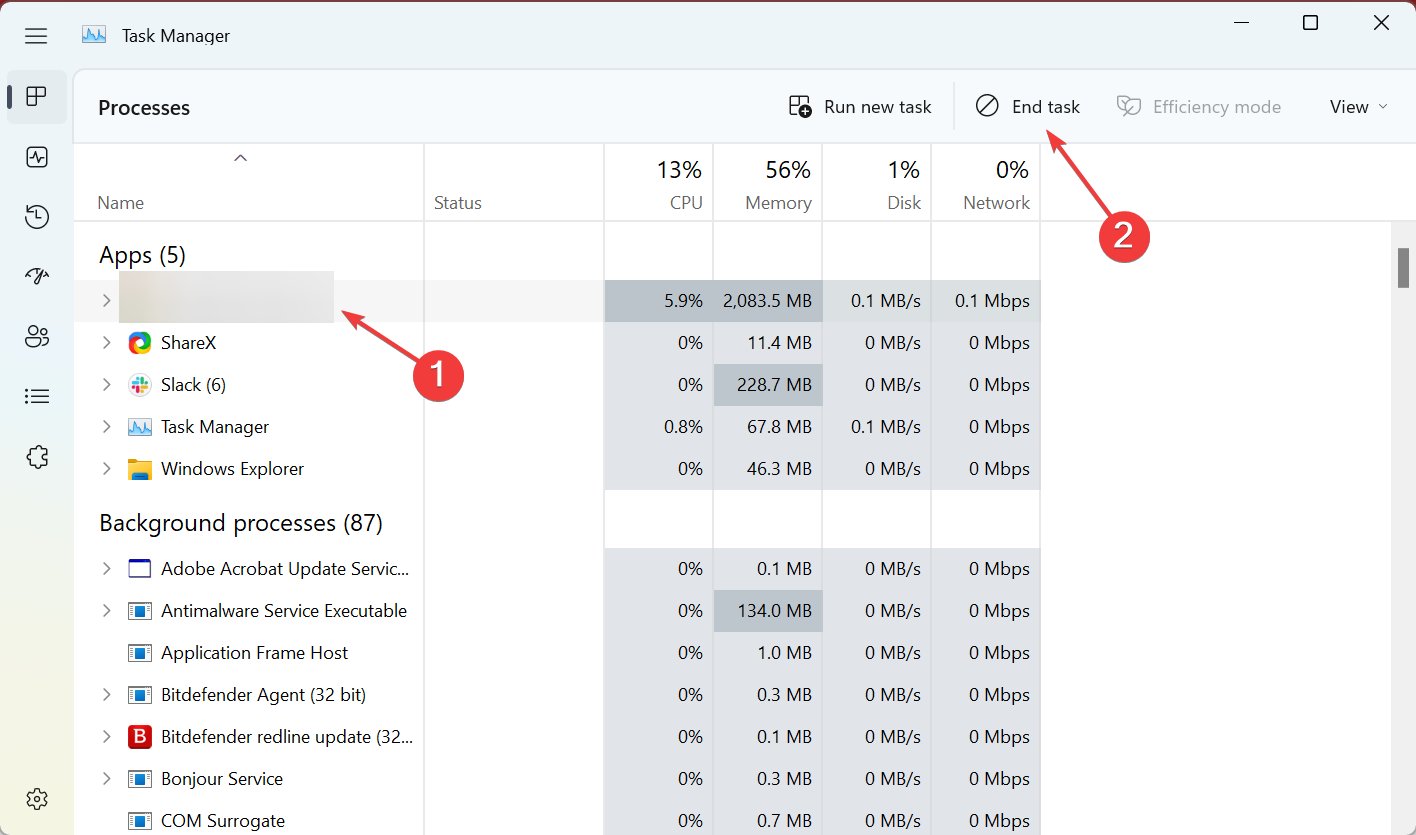
- la prensa Control + Cambiar + Esc abrir Administrador de tareas.
2. Verifique las aplicaciones que consumen grandes recursos, selecciónelas individualmente y haga clic en terminar la tarea.
3. Deshabilitar la indexación de búsqueda
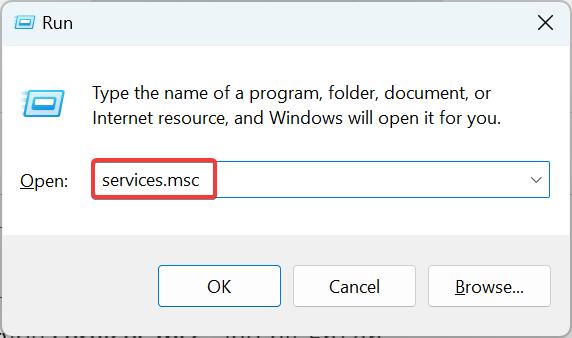
- la prensa ventanas + R abierto Corrertipo servicios.mscy golpear ingresar.
- Busque y haga doble clic en el búsqueda de ventanas tú abrirías propiedad.
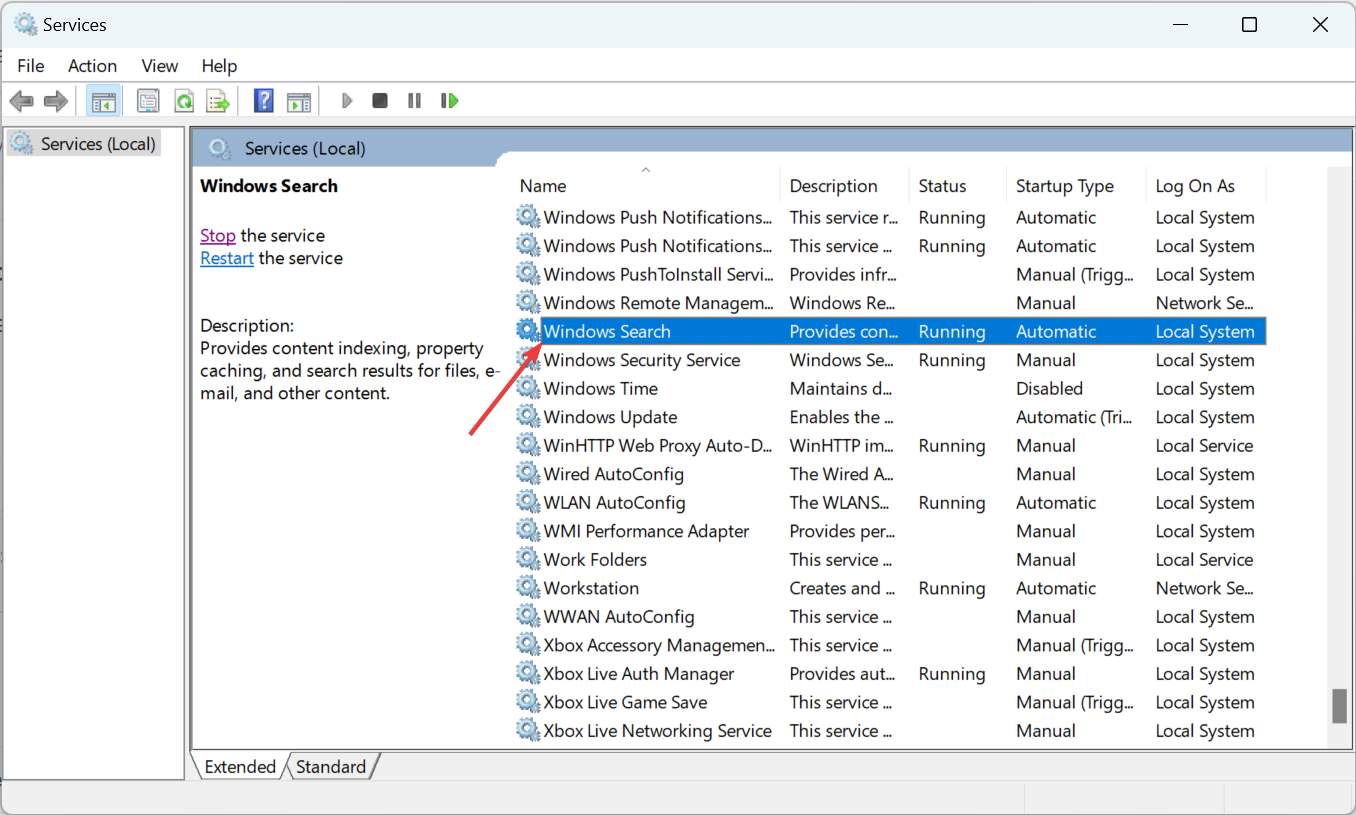
- Seleccionar desactivar de Tipo de inicio menú desplegable, haga clic en Detenery una vez detenido el servicio, haga clic en Bien para guardar los cambios.
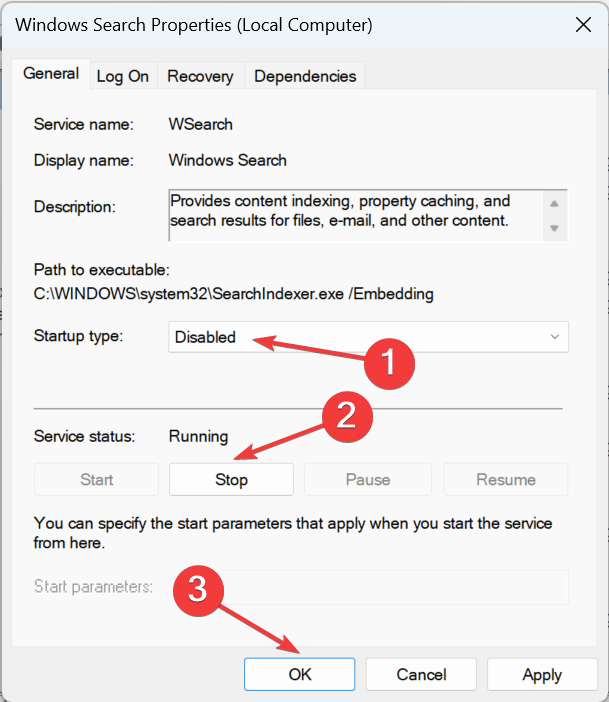
Después de deshabilitar la indexación de búsqueda o el servicio de búsqueda de Windows, debería notar un aumento en el rendimiento y una reducción del sobrecalentamiento en su Microsoft Surface.
4. Cambiar la configuración de energía
- la prensa ventanas + S abierto Buscartipo Panel de control en el campo de texto y haga clic en el resultado de búsqueda correspondiente.
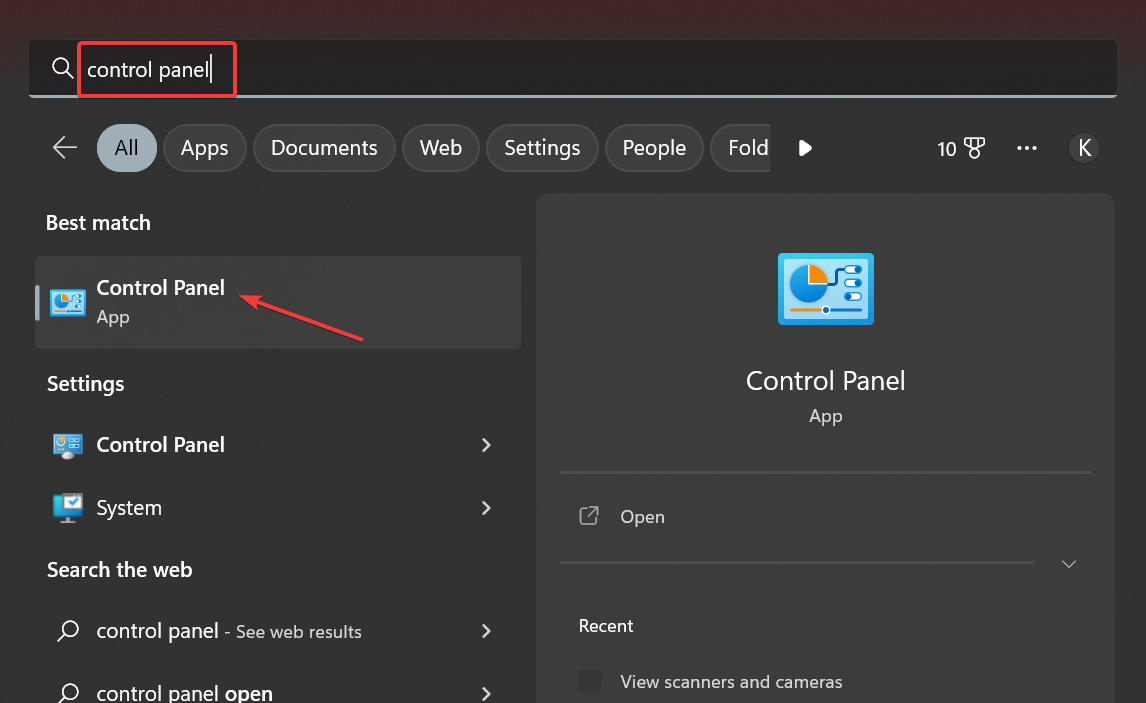
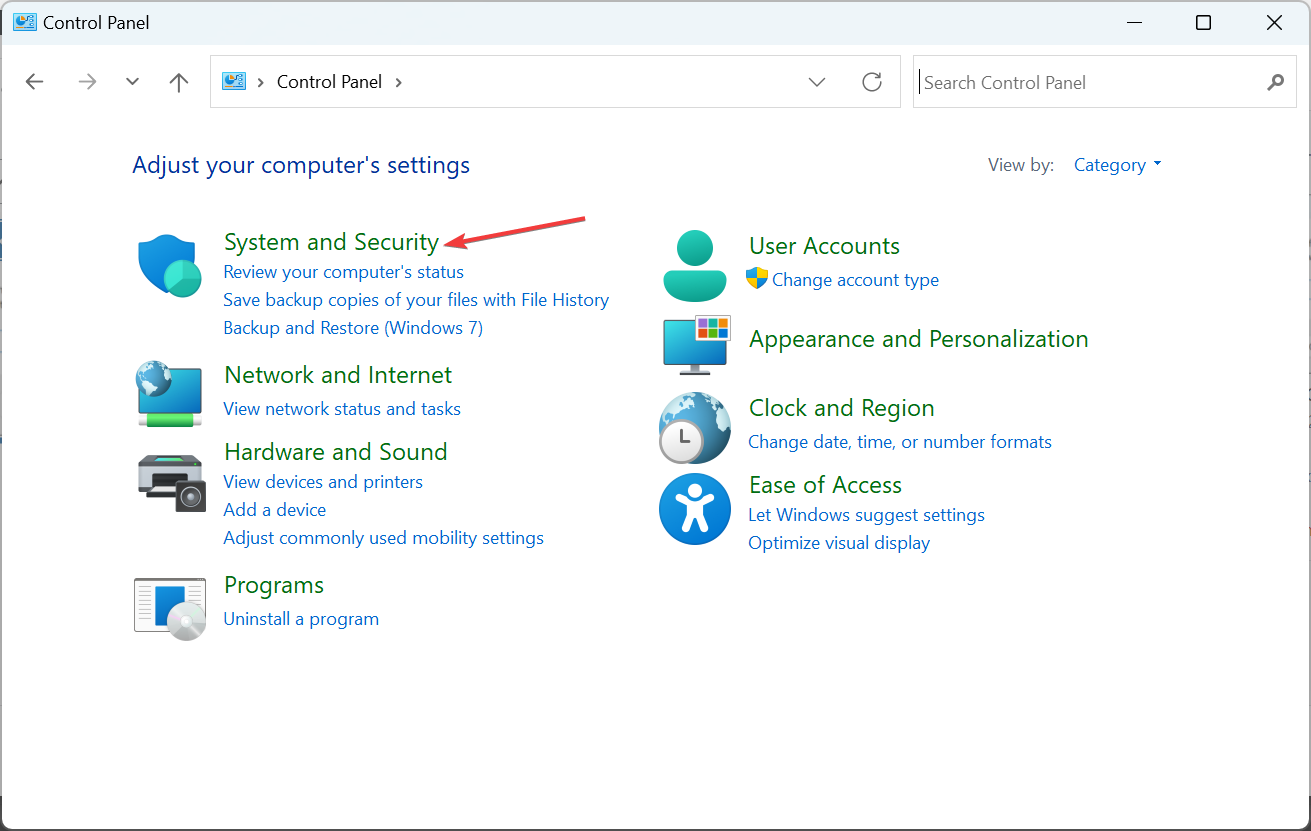
- Haga clic en Sistema y seguridad.
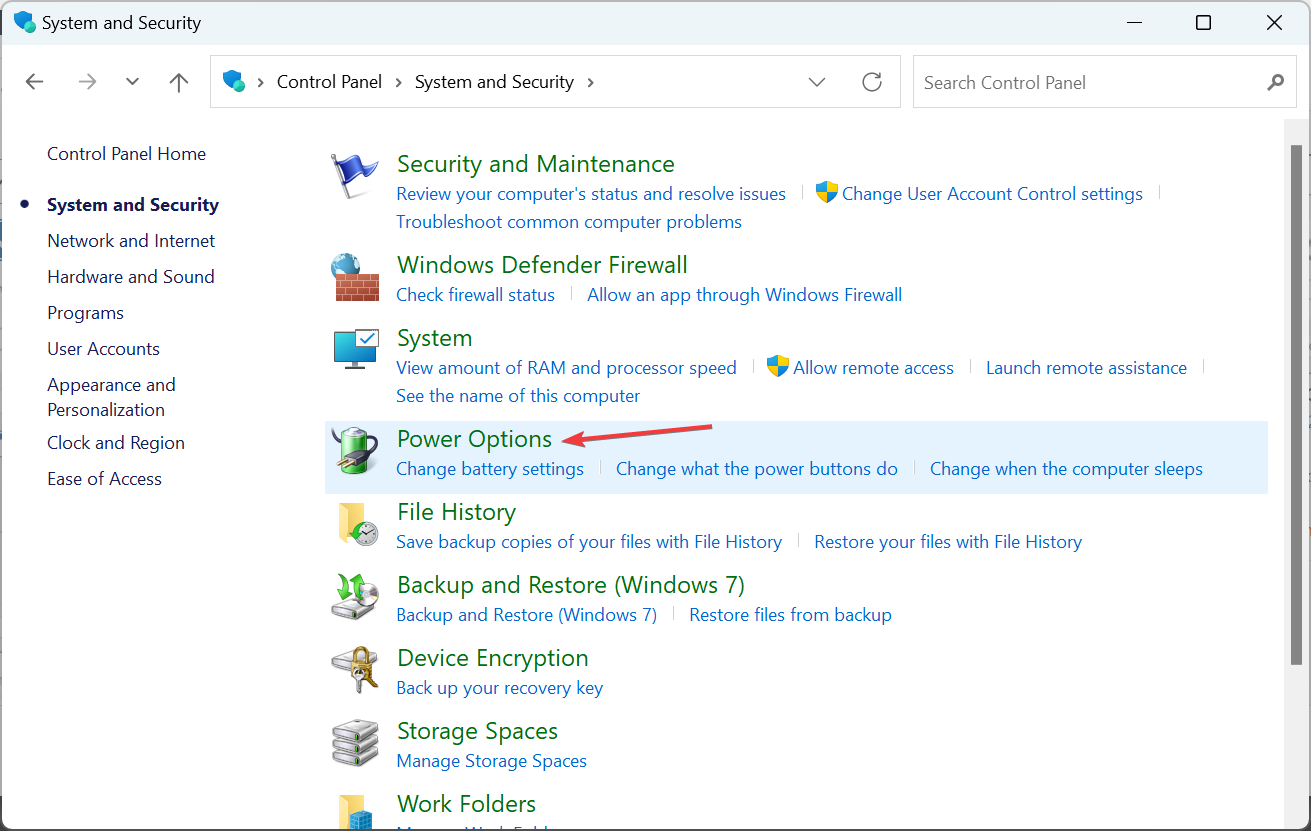
- Haga clic en Opciones de poder.
- Ahora, elige Cambiar la configuración del plan.
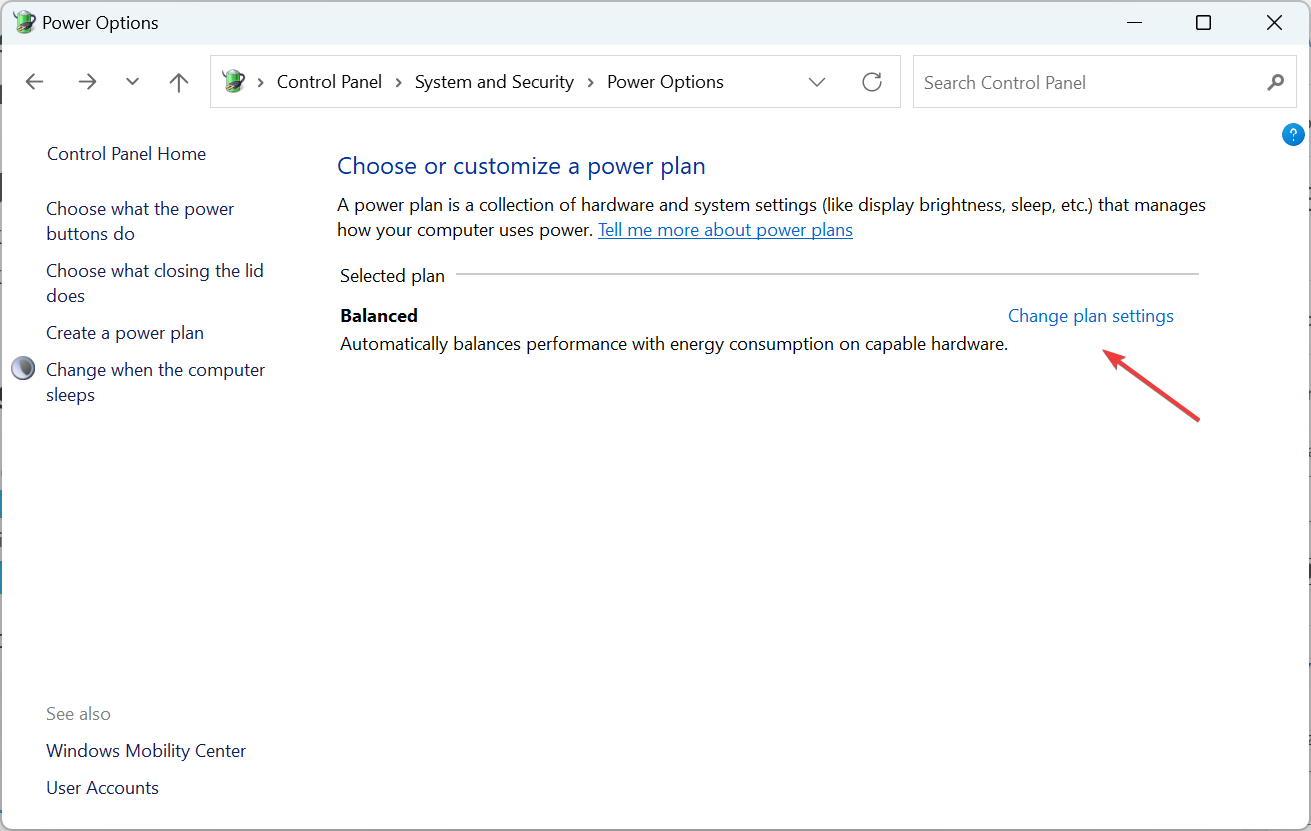
- Haga clic en Cambiar la configuración avanzada de energía.
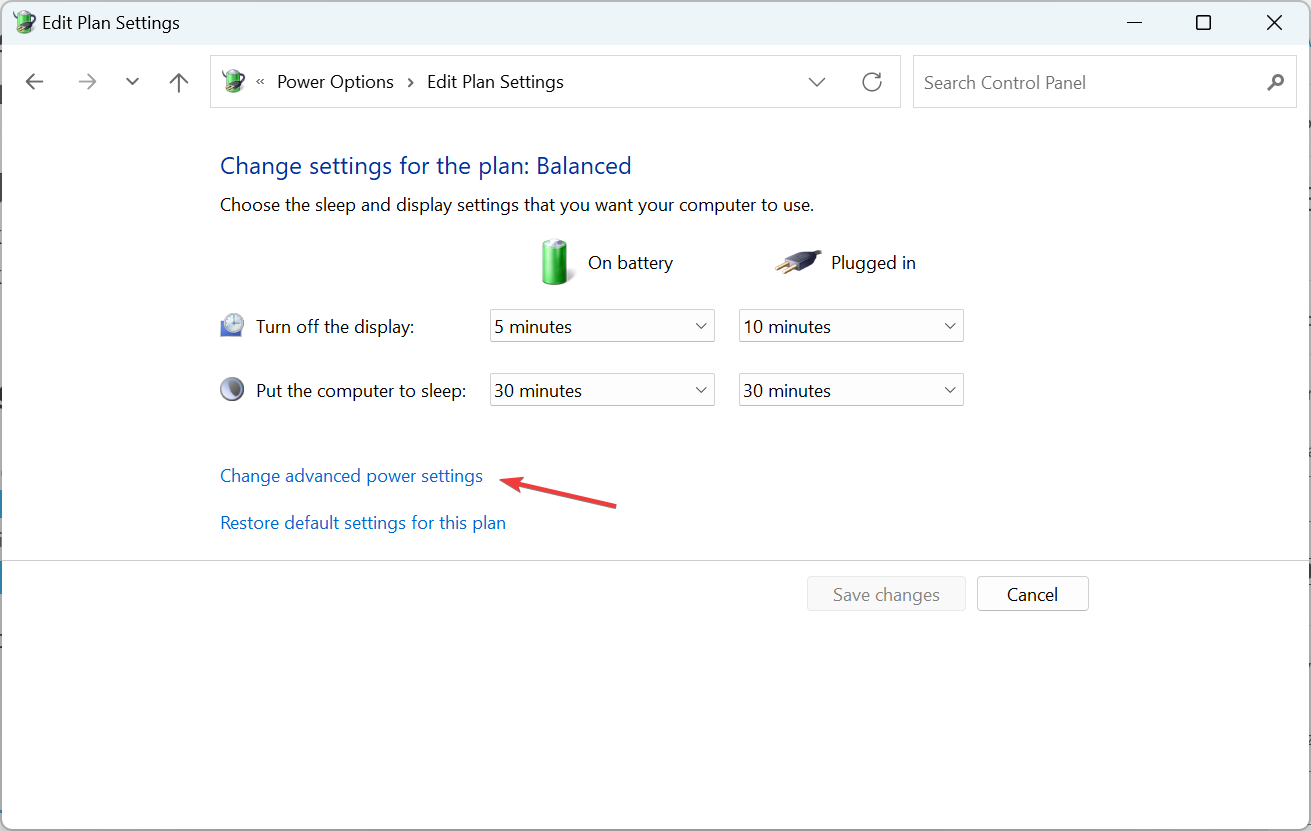
- Expandir administración de energía de la CPUhaga doble clic en Estado máximo del procesadorelegir 95% para ambos En la batería y Conectadoy haga clic Bien para guardar los cambios.
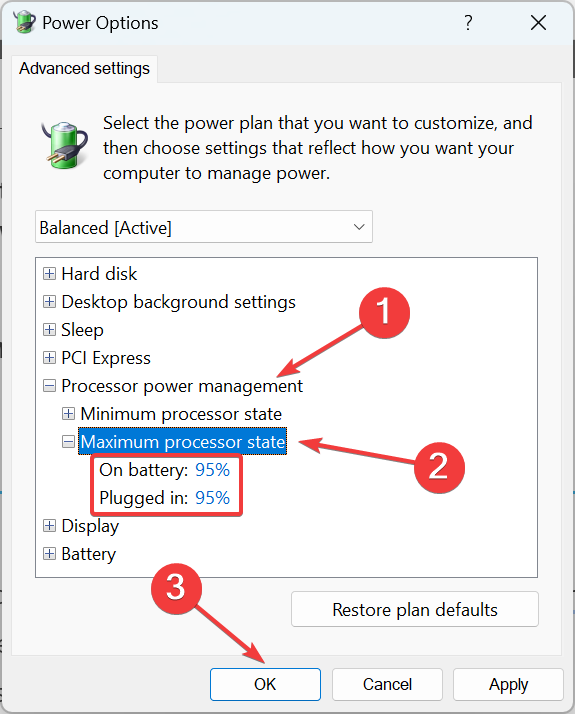
Después de realizar los cambios, compruebe si se ha resuelto el problema de sobrecalentamiento de Microsoft Surface. También tenga en cuenta que este método afectará ligeramente el rendimiento, pero se sabe que soluciona el problema de forma permanente.
5. Cambiar las opciones de alimentación USB
- la prensa ventanas + X abrir Usuario de poder menú y elige Administrador de dispositivos.
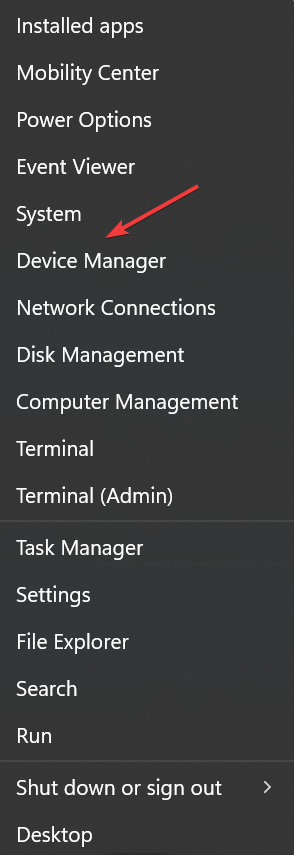
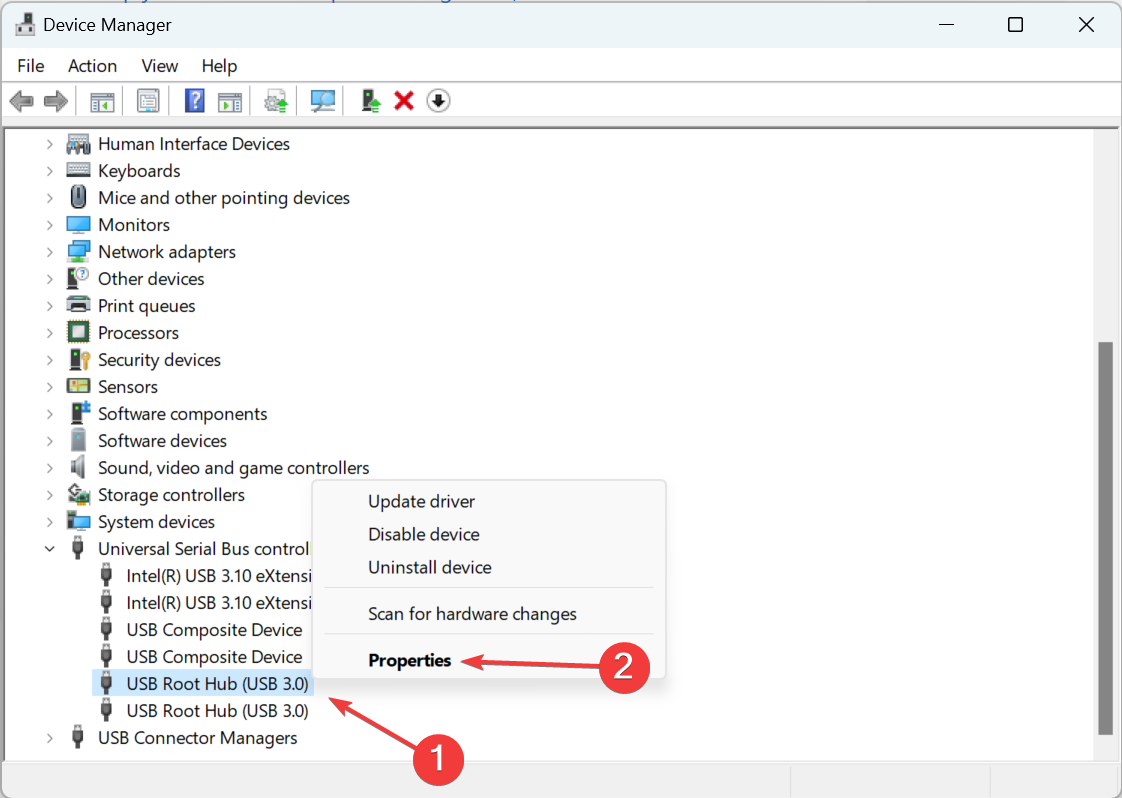
- extender Controladores de bus serie universal entrada, haga clic derecho en Concentrador raíz USB (USB 3.0)y elige propiedad.
- ahora ve a Gestión de la energía ficha, desactive la casilla de verificación para Permita que la computadora apague este dispositivo para ahorrar energíay haga clic Bien para guardar los cambios.
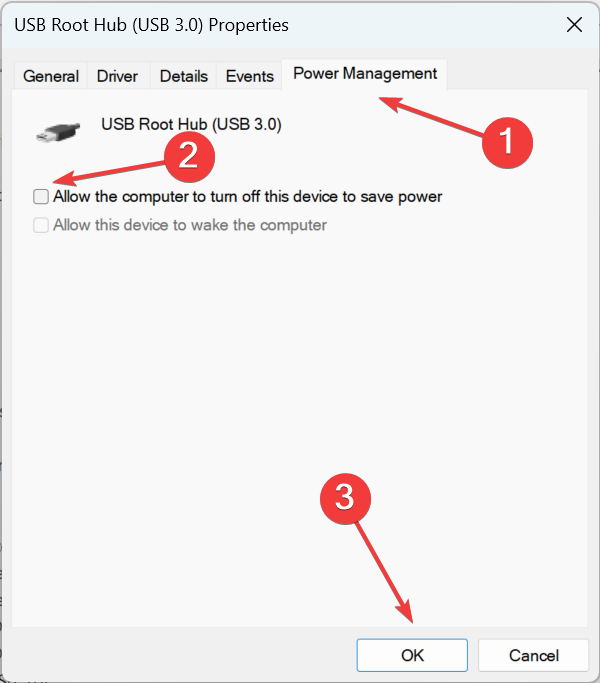
- Del mismo modo, cambie la configuración de energía para otras entradas USB 3.0 aquí.
Uno de los usuarios compartió esta solución para impedir que Windows controle el dispositivo para reparar el sobrecalentamiento de Microsoft Surface. Y pareció funcionar para muchos.

Consejo
Se sabe que los dispositivos Microsoft Surface se sobrecalientan de vez en cuando, y sin una solución segura a la vista, es posible que desee comprar algunos accesorios adicionales. Consigue una base de refrigeración con ventiladores integrados para tu Surface Laptop o compra un ventilador USB. Además, muchos usuarios que tenían los dispositivos en garantía solían pedir un reemplazo.
¡Esto es todo por ahora! Si encontramos más soluciones posibles para el sobrecalentamiento de Microsoft Surface, la guía se actualizará para incluirlas. Así que asegúrese de marcarlo como favorito y siga revisándolo.
Además, aprenda cómo aumentar el rendimiento de Windows 11 y sacar el máximo partido de su PC sin hacer overclocking en su hardware.
Háganos saber qué solución funcionó para usted en la sección de comentarios a continuación. Además, si conoce alguna otra solución que nos hayamos perdido, no olvide dejarla aquí.
¿Aún tienes problemas? Solucionarlos con esta herramienta:
PATROCINADO
Si los consejos anteriores no resolvieron su problema, su computadora puede estar experimentando problemas más profundos con Windows. Recomendamos descargar esta herramienta de reparación de PC (altamente calificada en TrustPilot.com) para solucionarlos fácilmente. Después de la instalación, haga clic en el botón Empezar a escanear botón y luego presione Arreglar todo.


![El disco fue retirado por sorpresa. [Event ID 157 Fix]](http://kdkick.com/wp-content/uploads/2023/05/disk-has-been-surprise-removed-390x220.jpg "El disco fue retirado por sorpresa. [Event ID 157 Fix]")
